
生体認証を設定する
※株walkアプリへのログインは生体認証の設定が必須となります。
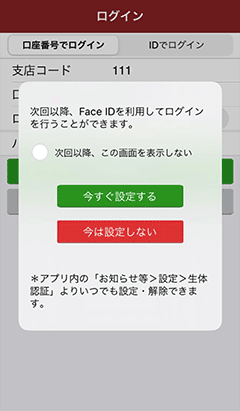
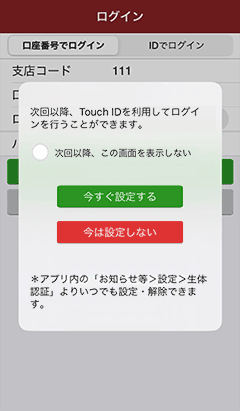
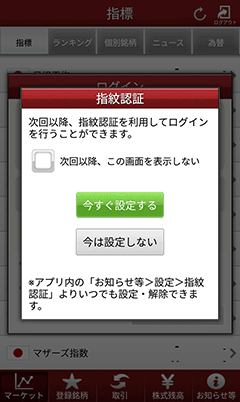
ご利用の端末が生体認証を搭載されている場合、生体認証でのログイン設定が可能です。
初回設定時では、オンライントレードへのログイン後、設定の有無の選択ができます。
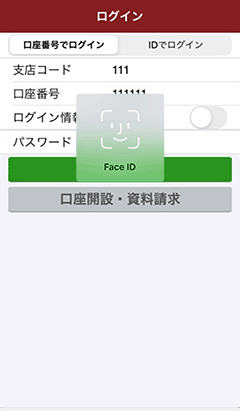
生体認証設定後は、株walkアプリを起動すると生体認証画面が表示されるようになります。
【iPhone】
Face ID
Touch ID
【Android】
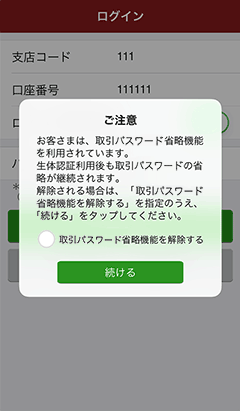
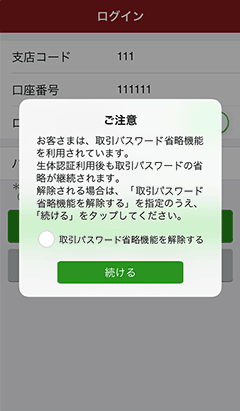
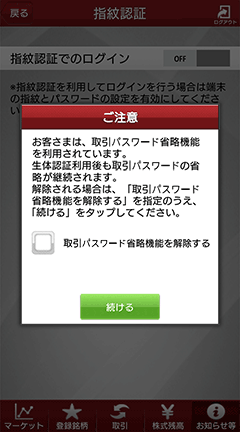
取引パスワード省略機能を利用している場合、下記画面が表示されます。
ラジオボタンを選択し、「続ける」をタップすることで取引パスワード省略機能を解除することが可能です。
【iPhone】
Face ID
Touch ID
【Android】
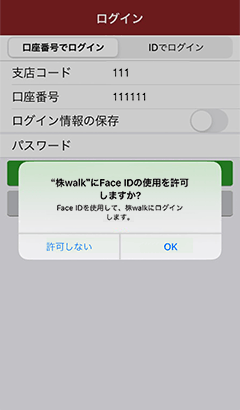
Face IDの場合、株walkにFace IDの使用を許可して良いか確認の画面がでます。
【iPhone】
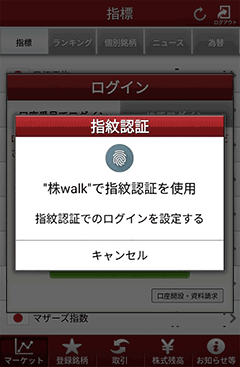
生体認証を設定します。
【iPhone】
Face ID
Touch ID
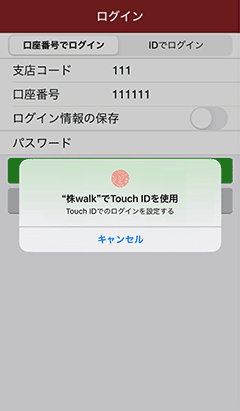
【Android】
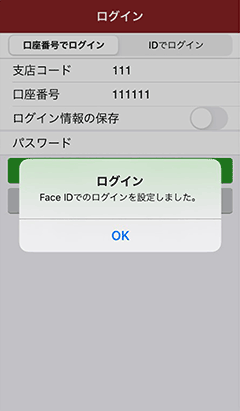
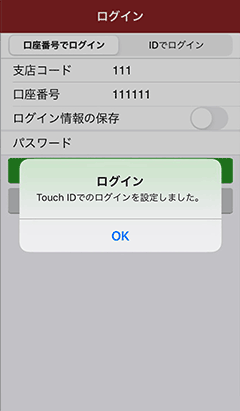
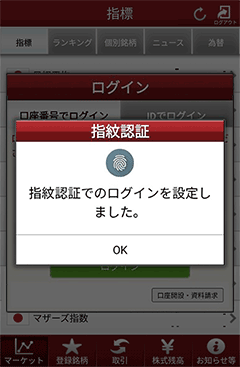
設定完了画面が表示されます。
【iPhone】
Face ID
Touch ID
【Android】
生体認証設定が行えない場合
電話認証をご利用ください。
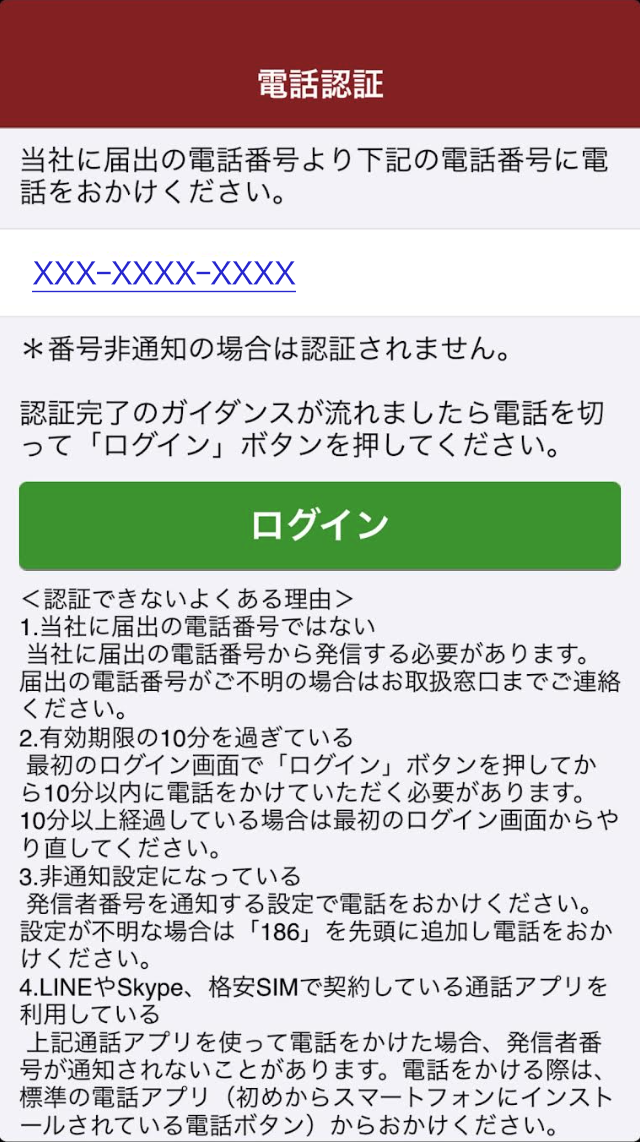
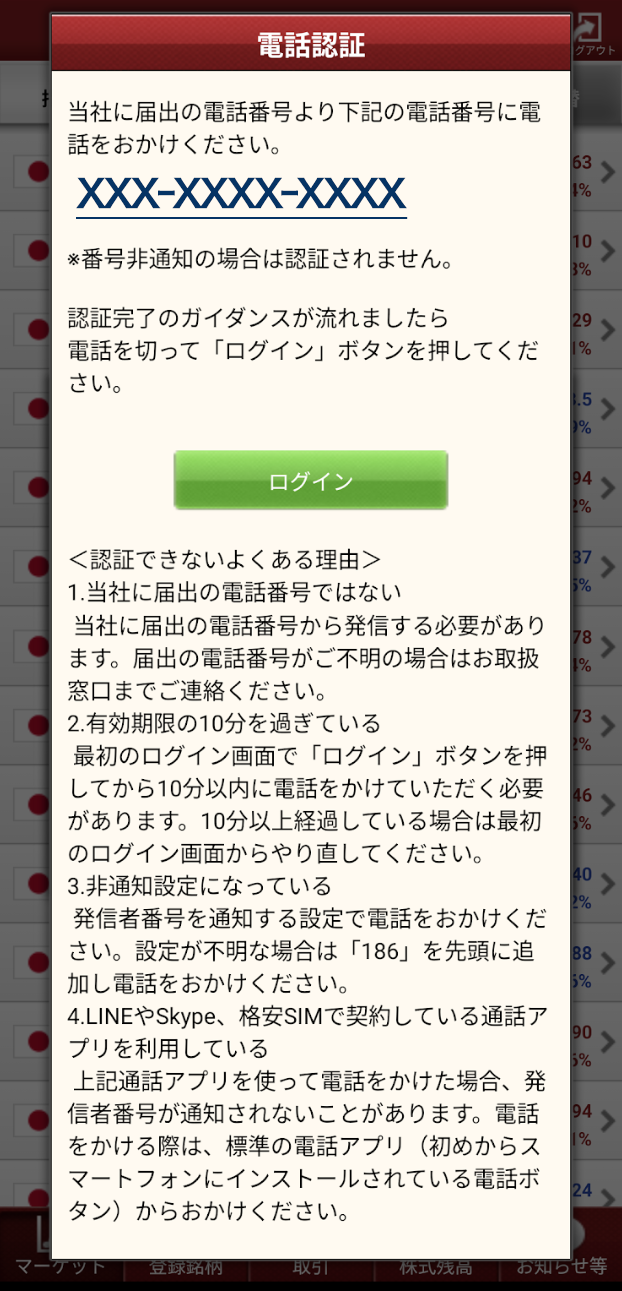
株walkアプリを開くとログイン画面が表示されます。支店コード・口座番号・ログインパスワードを入力し、「ログイン」をタップすると電話認証の番号が表示されます。
当社にお届出の電話番号より、画面に表示された番号に電話をおかけいただき、認証を行ってください。
電話認証完了後、電話を切って「ログイン」ボタンをタップすると株walkにログインできます。
【iPhone】
【Android】
パスキー認証が必須化されたお客さまは、電話認証のご利用にあたって事前に利用申請を行っていただく必要があります。
オンライントレードのログイン画面で「支店コード/口座番号(またはログインID)」と「ログインパスワード」を入力後、当社にお届出の電話番号より、画面に表示された番号に電話をおかけいただき、電話認証のご利用をお申込みを行ってください。
| ※ | 株walkのログイン画面からはお申込みいただけません。 |
| ※ | 電話認証のお申込み後、利用開始まで一定の時間を要します。 |
| ※ | 電話認証がご利用可能になった後、株walkにログインしてください。 |
ご注意
| ・ | ログインする際には、事前に大和証券の総合証券口座の開設およびオンライントレードのお申込みが必要となります。 |
| ・ | ダイアログの「ログイン情報の保存」をオン(iPhone)、「保存」をチェック(Android)すると、次回以降に表示されるダイアログに保存された支店コード・口座番号が表示されます。 |
| ・ | 株walkにログインする際のパスワードは、オンライントレードのPCサイト、スマートフォン・タブレットサイトのパスワードと同じです。パスワードの詳細に関しては下記その他関連リンク(PCヘルプ等)よりご確認ください。 |
| ・ | 株walkではパスワードの変更はできません。パスワードを変更したい場合はオンライントレードのPCサイト、スマートフォン・タブレットサイトをご利用ください。 |
| ・ | 株walkでは前回ログイン日時を表示しません。ただし、PCサイト、スマートフォン・タブレットサイトでは株walk含めた最終ログイン日時を表示します。 |
 (iPhone)
 (Android)をタップするとダイアログが表示されます。ダイアログの「ログアウト」をタップするとログアウトします。