

オンライントレードの
ログインには
パスキーの設定が必要です。
電話認証をご利用の方は至急ご対応ください。
パソコンやスマートフォンのご利用状況にあわせて設定方法を確認できます。
普段利用する端末など、簡単な質問から設定方法をご案内します。
パスキー認証とは
パスワードを使わずにログインできる、新しい認証方式です。
パスキー認証が選ばれている理由
-
 安全性
安全性生体認証でなりすまし防止
犯罪者による悪用を防止 -
 安全性
安全性パスワードを送信しない
パスワードが漏れる心配がありません -
 利便性
利便性ワンステップでログイン
ワンタイムパスワードは不要 -
 利便性
利便性パソコンやスマートフォンのロック解除と同じ
いつもの操作でOK
従来のログイン
(オンライントレード
「ログイン追加認証」)
-
支店コード・口座番号・ログインパスワードを入力する
-
ワンタイム
パスワードが届く -
ワンタイム
パスワードを入力する -
ログイン完了!
- 支店コード・口座番号・ログインパスワードを入力する
- ワンタイム
パスワードが届く - ワンタイム
パスワードを入力する - ログイン完了!
パスキー認証
-
生体認証
(指紋認証・顔認証)等 -
ログイン完了!
- 生体認証
(指紋認証・顔認証)等 - ログイン完了!
設定の流れを確認
設定からログインまでの流れをご確認できます。
パソコン、スマートフォンの併用を考えてる方はこの後の比較や診断で自分に合う方法を確認できます。
- 自分に合う設定方法を確認(パソコンとスマートフォンを比較)
- 設定方法・事前準備を確認
- パスキーを設定
- ログイン画面もしくはアプリからパスキーで直接ログイン
2つの設定方法
パソコンとスマートフォンのどちらで設定を行なうか決まった方は、そのまま利用条件へお進みください。迷っている方は以下のカンタン診断サポートをご利用ください。
パソコンで設定する
ブラウザの認証機能を利用する
- 設定・認証に
使う端末 - パソコン(タブレット、スマートフォンも可)
- 使うもの
- Chrome、Edge、Safari等のブラウザ認証機能
- 選ぶ目安
- スマートフォンアプリの利用に慣れていない方、パソコンのみ利用する方
- 認証方法
- 端末やクラウドに設定された顔・指紋認証やPIN
スマートフォンで設定する
D-Portアプリを利用する
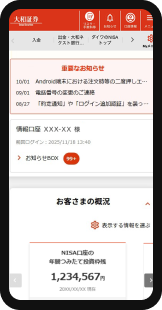
- 設定・認証に
使う端末 - スマートフォン
(iPhone:iOS16以上もしくはAndroid:Android9以上) - 使うもの
- スマートフォンアプリ「D-Port」
- 選ぶ目安
- スマートフォンを持ち、スマートフォンアプリの利用に慣れている方
- 認証方法
- スマートフォンの顔・指紋認証やPIN
- パソコンでの
ログイン - パソコン画面の二次元コードをD-Portアプリを設定済みのスマートフォンで読み取り、ログインが可能
カンタン診断サポート
パソコンとスマートフォンの併用について設問に答えていただくと、ご利用端末にあった設定方法をご確認できます。
パソコンでの設定方法
(ブラウザの認証機能を利用する設定方法)
スマートフォンの利用に慣れていない方、パソコンのみ利用する方はこちらを設定してください。
ブラウザとは?設定前に確認すること
ご利用前に、推奨環境や事前設定をご確認ください。
事前設定が完了していない場合、パスキー認証設定が正常に進まない可能性があるため、必ず設定前の確認をお願いします。
推奨環境
- OS
- ブラウザ
- 保存先
- Windows 11
- Microsoft Edge/Google Chrome
- Windows Hello/Google パスワード
マネージャー - OS
- Windows 11
- ブラウザ
- Microsoft Edge/Google Chrome
- 保存先
- Windows Hello/Google パスワード
マネージャー
設定前の確認事項
お使いの端末の利用環境を確認する「パスキーを設定できる環境です。」と表示された方は、下の「② 端末の設定を確認する」へお進みください。
「設定」>「システム」>「バージョン情報」から、お使いのWindowsの種類とバージョンをご確認ください。
Windows 11のバージョン22H2以上でのご利用を推奨しています。
※お使いの端末によって、表示される画面が異なる場合があります。
-
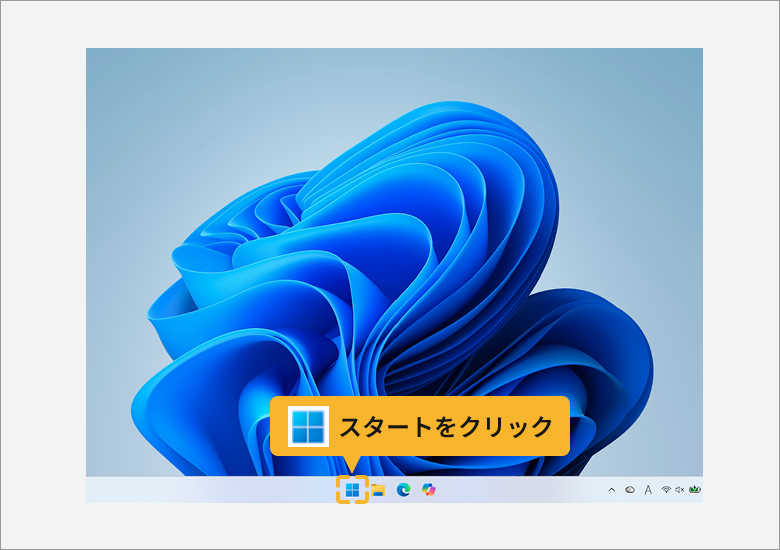
1.「スタート」をクリックします。
-
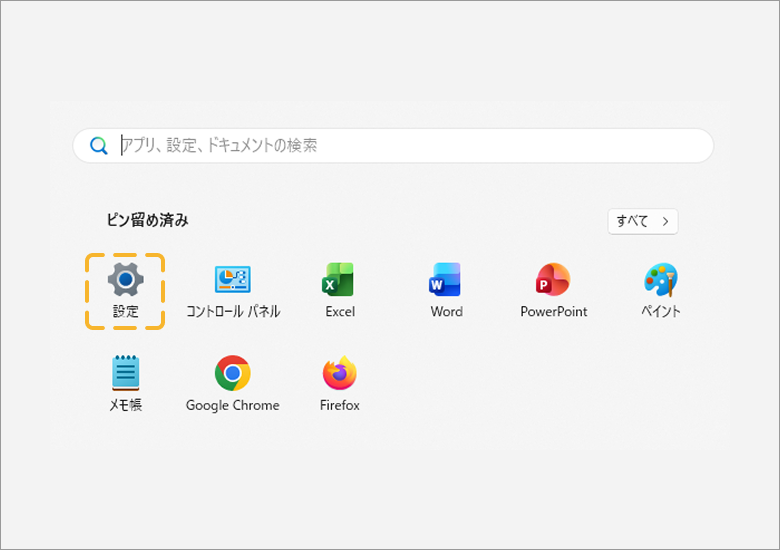
2.「設定」をクリックします。
-
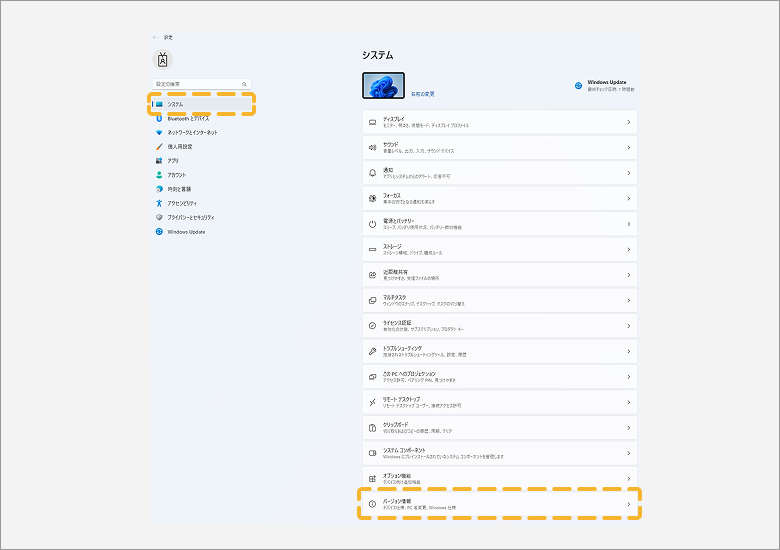
3.左側の「システム」をクリックし、「バージョン情報」をクリックします。
-
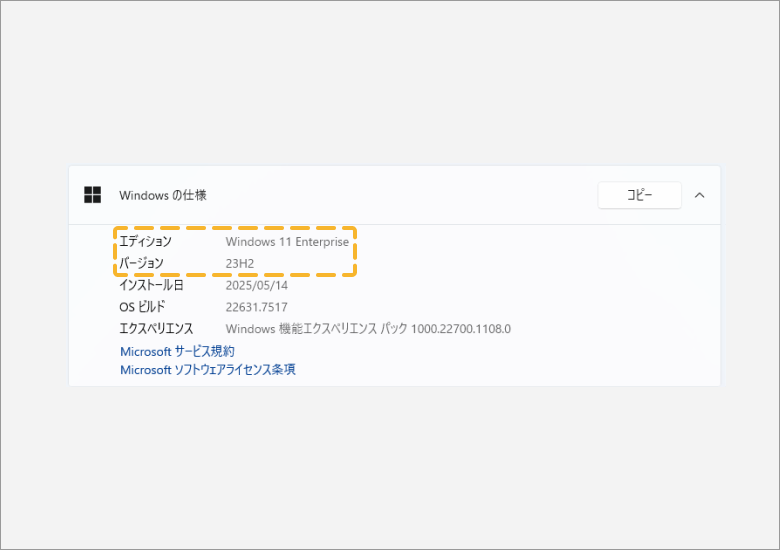
4.「Windowsの仕様」で、以下の2点を確認します。
・「エディション」がWindows 11であること
・「バージョン」が22H2以上であること
Windows 10以前、またはWindows 11のバージョンが22H2未満の場合
上記1、2の手順後、左側「システム」をクリックし、「Windows Update」から画面の案内に沿ってアップデートを行なってください。
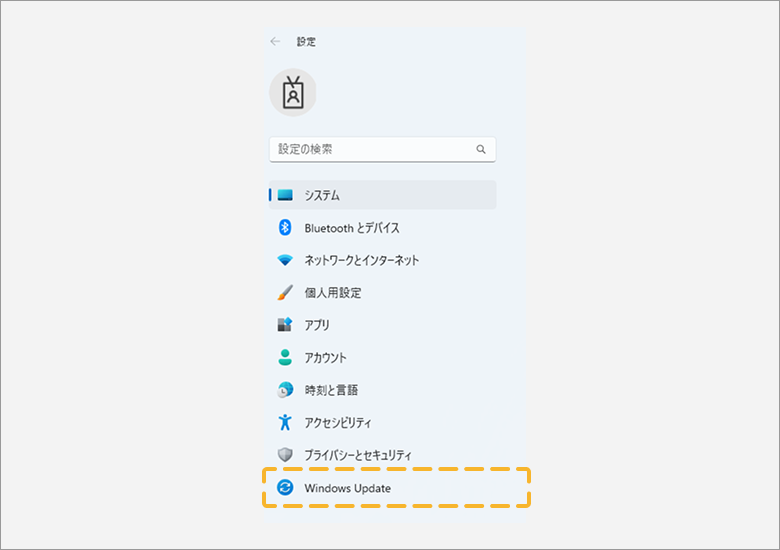
- ※お使いの端末によっては、更新できない場合があります。
- ※Windows 10でもパスキーを設定できる場合がありますが、Microsoft社のサポートが終了しているため、動作保証の対象外です。
- ※Windows 11のバージョンが22H2未満でも、パスキーを設定できる場合があります。ただし、「設定」>「アカウント」に「パスキー」の項目が表示されず、本ページでご案内している画面・手順と異なる場合があります。
端末の画面ロック設定をしている(Windows HelloによるPINや顔・指紋認証)
パソコン起動時にPIN(暗証番号)の入力・顔認証・指紋認証のいずれかを行なう設定をしていないお客さまは、設定 > アカウント > サインイン オプションから「PIN」を設定してください。(Windows Helloを利用する場合、PINの設定は必須です。ご利用のパソコンにより指紋認証・顔認証も設定いただけます。)
-
1.「スタート」をクリックします。
-
2.「設定」をクリックします。
-
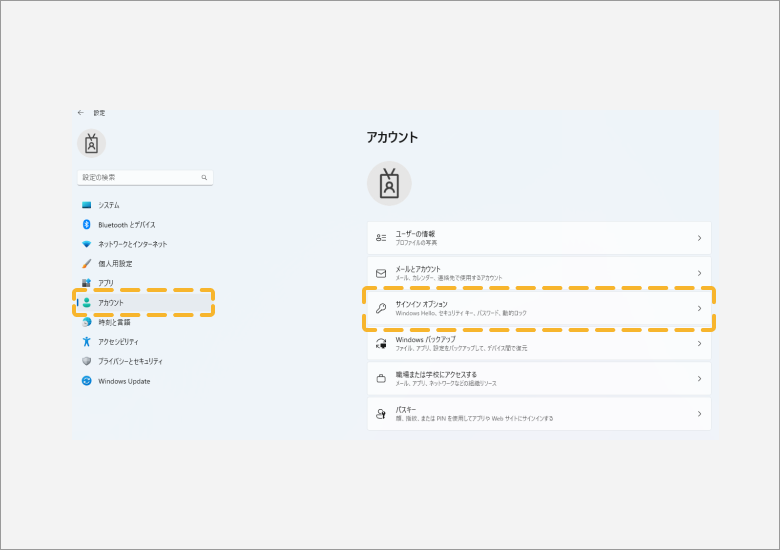
3.左側「アカウント」をクリックし、「サインイン オプション」をクリックします。
-
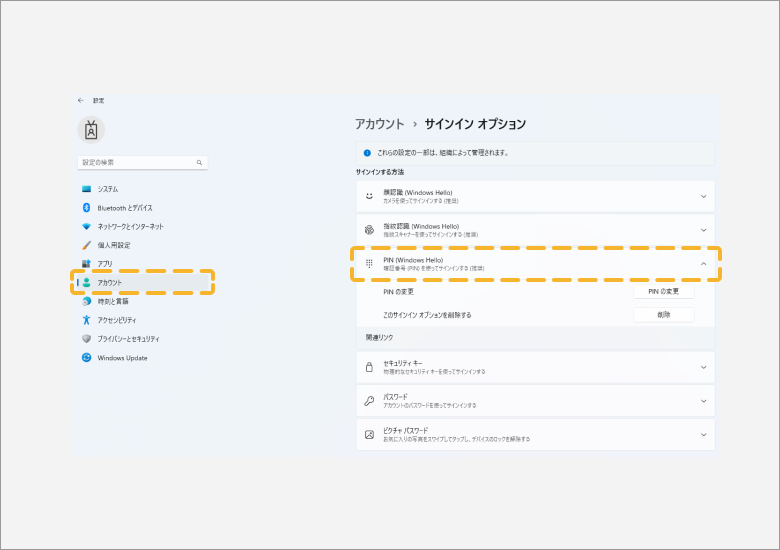
4.PINが設定されていることを確認します。
設定済みの場合には、「PINの変更」ボタンが表示されます。 設定されていない場合は、「セットアップ」ボタンが表示されますので、セットアップを行なってください。
パスキーをWindows端末に保存する設定になっている
設定 > アカウント > パスキー > 詳細オプションから「パスキーをこのWindowsデバイスに保存する」がオンになっていることを確認してください。
-
1.「スタート」をクリックします。
-
2.「設定」をクリックします。
-
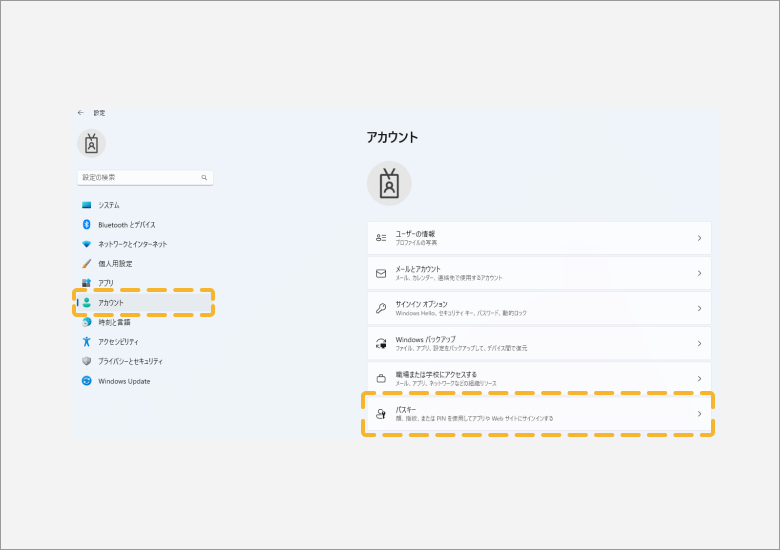
3.左側「アカウント」をクリックし、「パスキー」をクリックします。
-
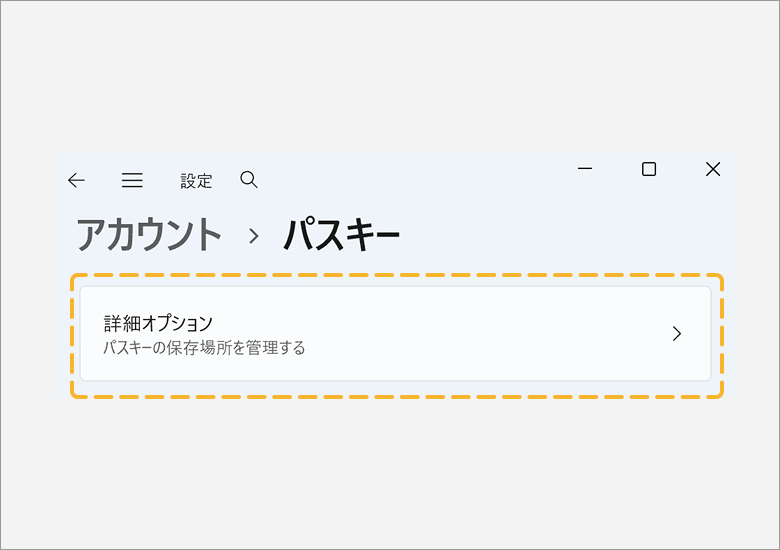
4.「詳細オプション」をクリックします。
-
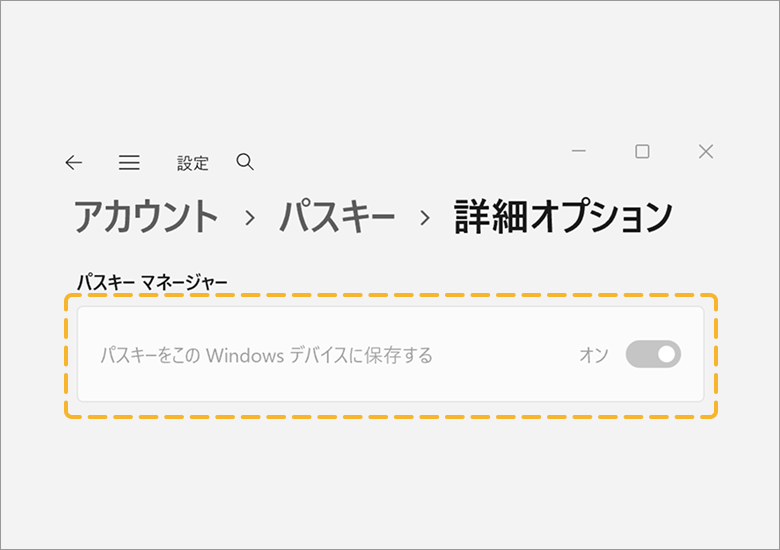
5.パスキーの保存先が「このWindowsデバイスに保存する」(既定のもの)となっていることを確認します。
※なっていない場合は、「Windows既定」を選択してください。
タブレット推奨環境
- OS
- ブラウザ
- 保存先
- iPad OS 16以上
- Safari
- iCloud キーチェーン(パスワード)
- Android 9以上
- Google Chrome
- Google パスワードマネージャー
- OS
- iPad OS 16以上
- ブラウザ
- Safari
- 保存先
- iCloud キーチェーン(パスワード)
- OS
- Android 9以上
- ブラウザ
- Google Chrome
- 保存先
- Google パスワードマネージャー
iPad
Android
スマートフォン推奨環境
- OS
- ブラウザ
- 保存先
- iOS 16以上
- Safari
- iCloud キーチェーン(パスワード)
- Android 9以上
- Google Chrome
- Google パスワードマネージャー
- OS
- iOS 16以上
- ブラウザ
- Safari
- 保存先
- iCloud キーチェーン(パスワード)
- OS
- Android 9以上
- ブラウザ
- Google Chrome
- 保存先
- Google パスワードマネージャー
iPhone
Android
設定前の確認は完了しましたか?
ご確認いただいていない場合は、上記の確認事項をご確認ください。
ご確認済みの場合は、下記の「設定から初回ログインまで」の手順を参考にパスキー認証の設定を進めてください。
設定から初回ログインまで
-
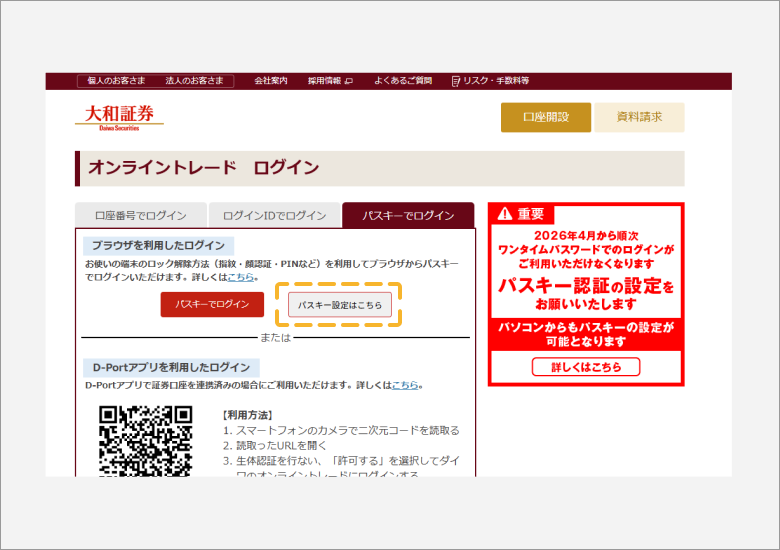
1-1 オンライントレードのログイン画面で「パスキー設定はこちら」を選び、設定を開始します。
-
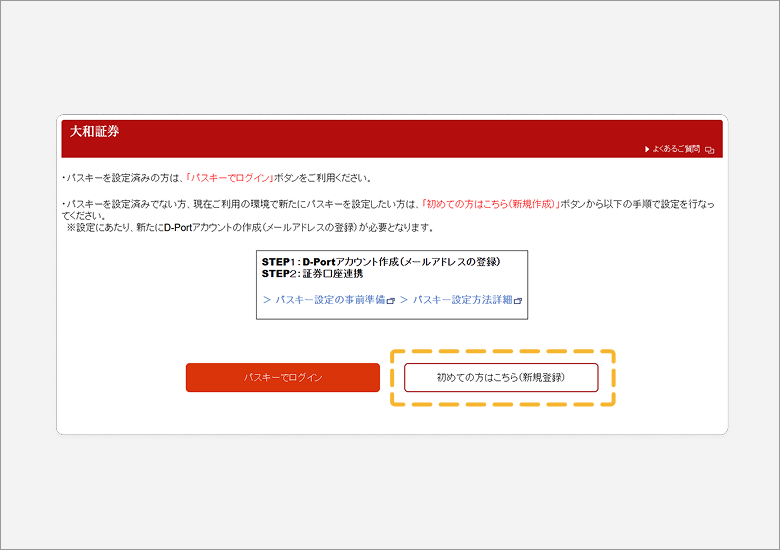
1-2 表示された画面で「初めての方はこちら(新規登録)」を選び、D-Portアカウントの作成に進みます。
-
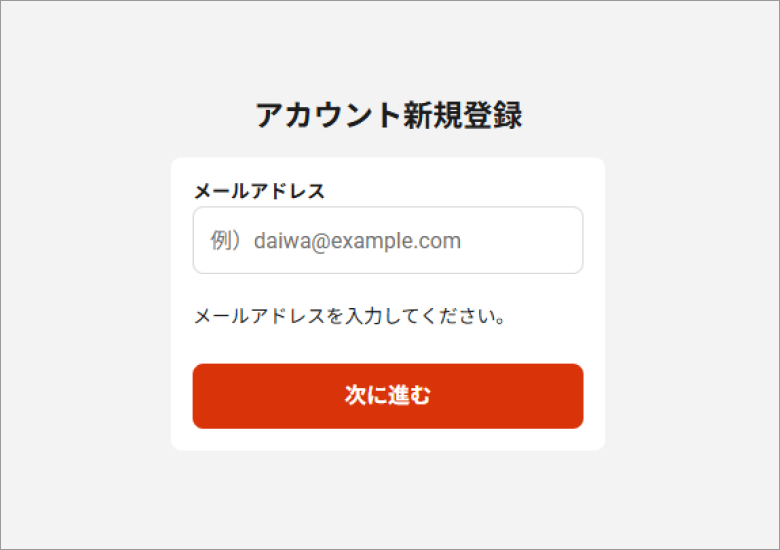
1-3 メールアドレスを入力し、「次に進む」を選びます。
※当社のパスキー登録に利用していないメールアドレスをご入力ください。 -
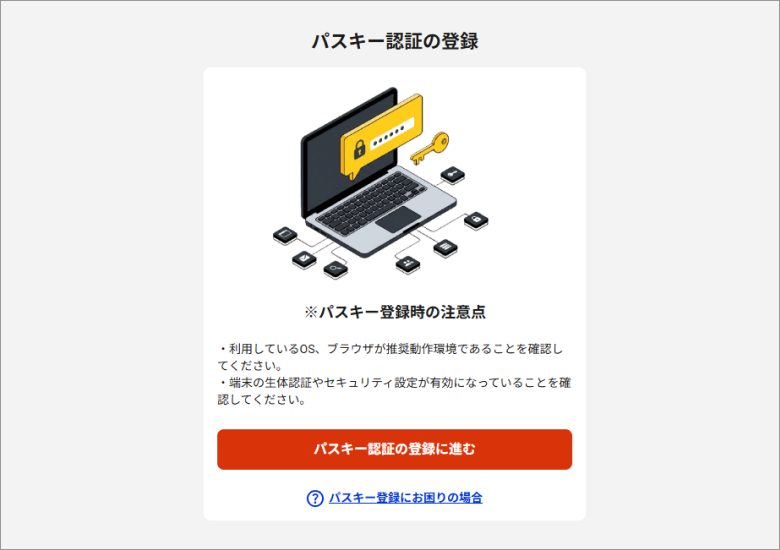
1-4 注意点を確認し、「パスキー認証の登録に進む」を選びます。
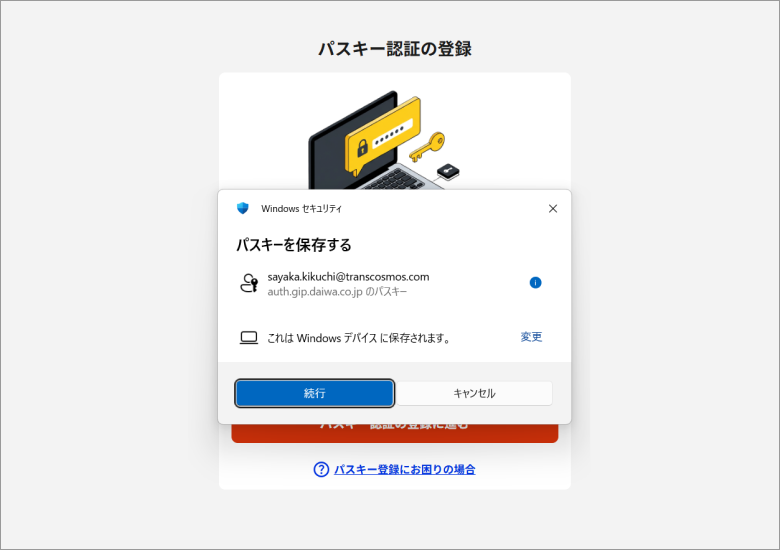
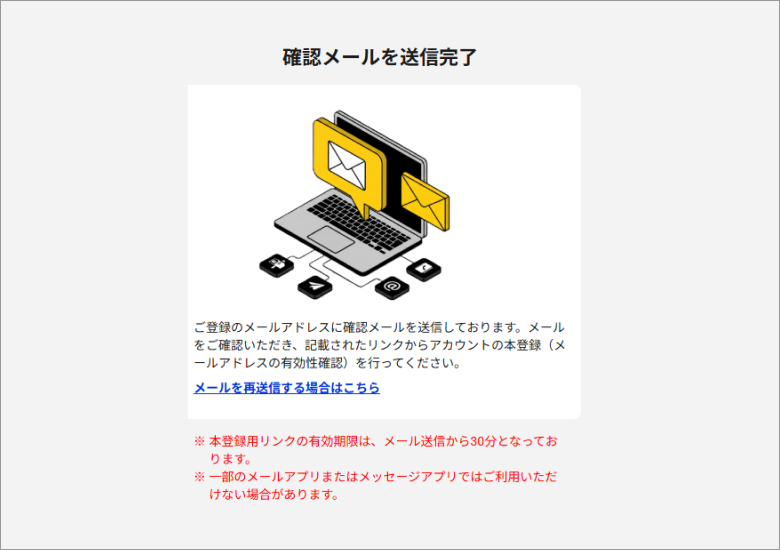
-
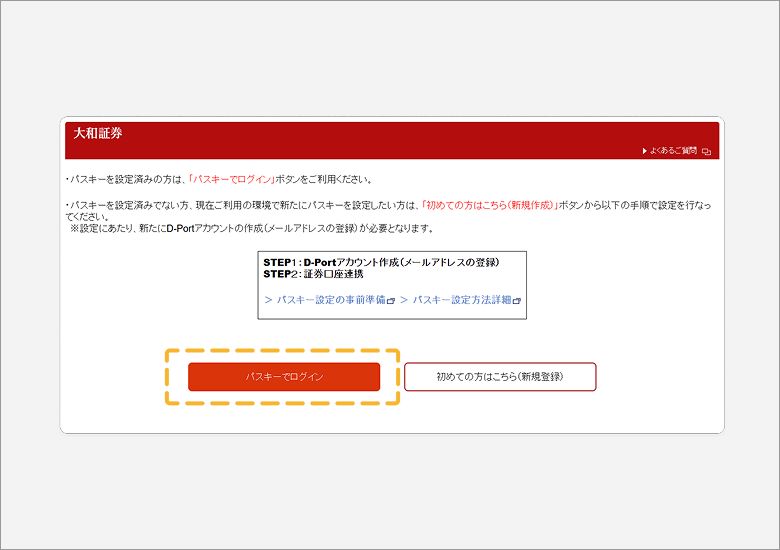
3-1 「パスキーでログイン」を選び、口座の連携に進みます。
-
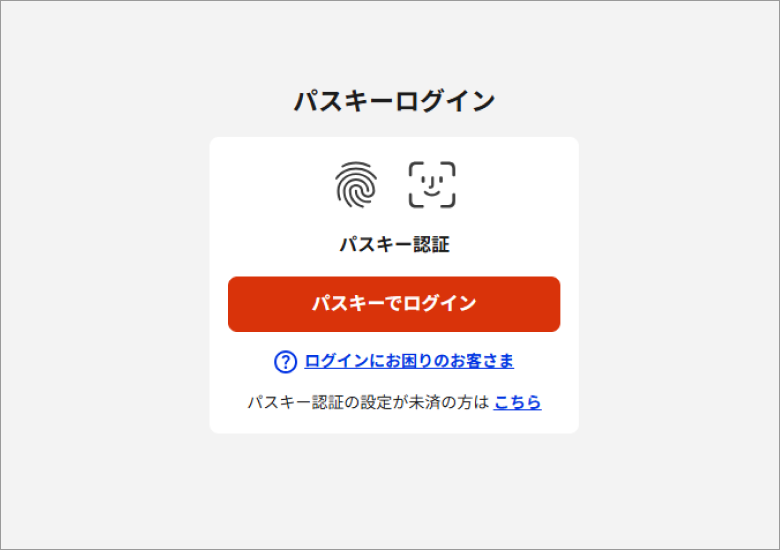
3-2 続けて「パスキーでログイン」を選び、パスキー認証を行います。
-
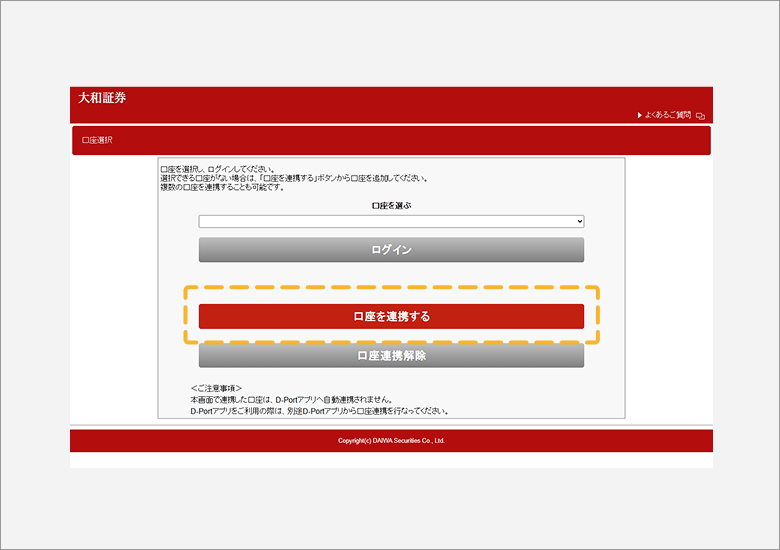
3-3 「口座を連携する」を選び、連携する口座を追加します。
-
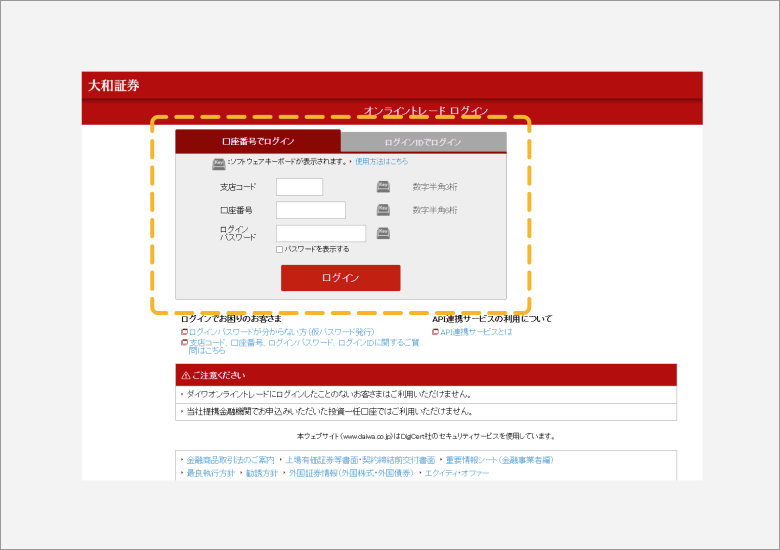
3-4 支店コード・口座番号・ログインパスワードを入力し、「ログイン」を選びます。
-
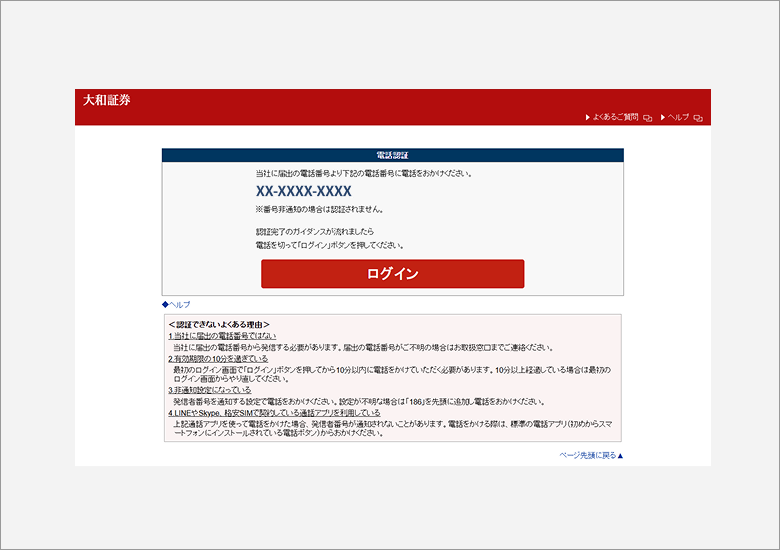
3-5 当社に届出の電話番号から表示された番号に電話をかけ、ガイダンス後に電話を切って「ログイン」を選びます。
※電話認証をお申込みでない場合は、お申込みのうえ、電話認証が利用可能になってから再度お試しください。 -
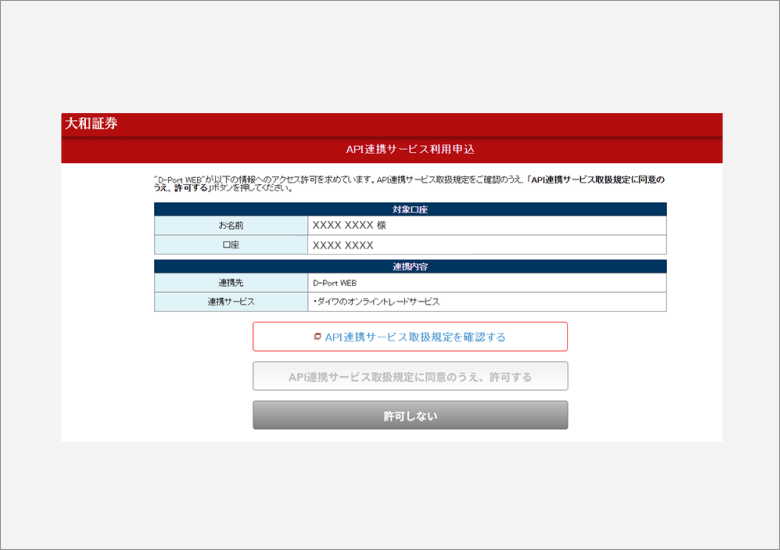
3-6 規定を確認したうえで、「API連携サービス取扱規定に同意のうえ、許可する」を選びます。
-
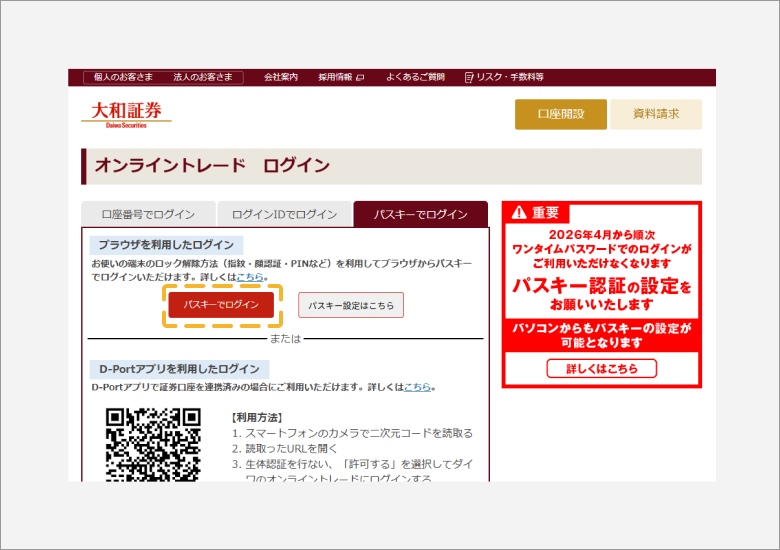
4-1 設定後は「パスキーでログイン」を選びます。
-
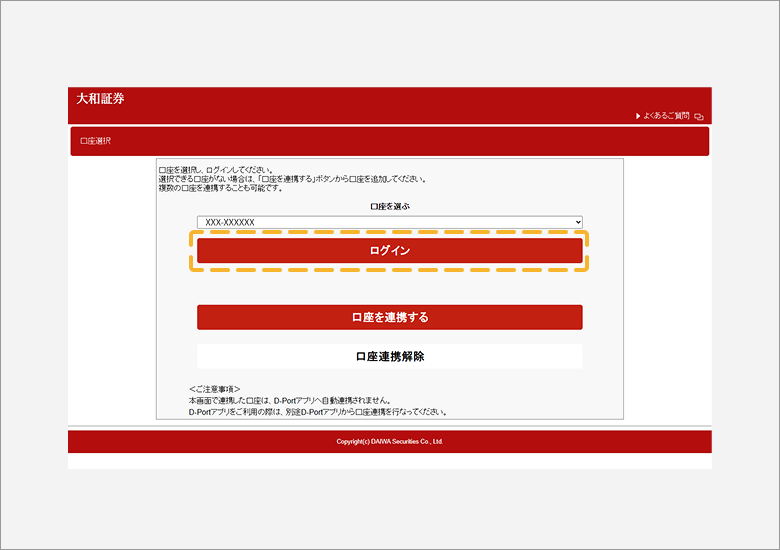
4-2 パスキー認証後、ログインする口座を選び、「ログイン」を選びます。
-
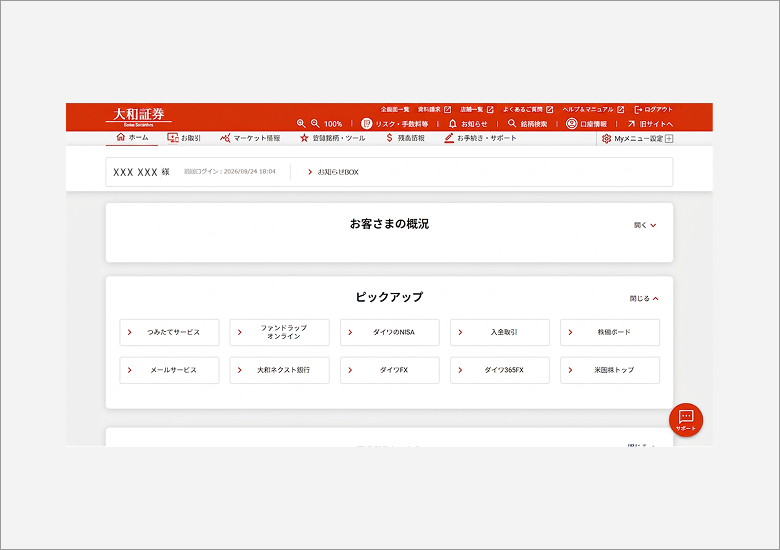
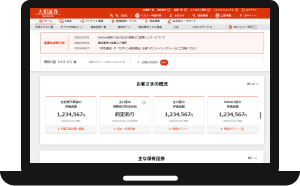
4-3 ログインが完了し、オンライントレードのトップ画面が表示されます。
動画・設定ガイドで確認する
各画面の詳細な設定方法についてはこちらの動画もしくはパスキー設定ガイド(PDF)をご覧ください。
-
動画で確認する
大和証券グループ公式チャンネルの動画を
別タブで再生します。
-
設定ガイドで確認する
画面ごとの詳しい設定手順を別タブで
パスキー設定ガイド(PDF)を開く
確認します。
スマートフォンでの設定方法(D-Portアプリの設定方法)
スマートフォンアプリ「D-Port」を利用します。
設定前に確認すること
ご利用前に、推奨環境や事前設定をご確認ください。
事前設定が完了していない場合、パスキー認証設定が正常に進まない可能性があるため、必ず設定前の確認をお願いします。
設定前の確認事項
- iPhone
- Android
ホーム画面の「設定」をタップし、 「一般」>「情報」から「iOSバージョン」でiOS 16以上であることを確認してください。iOS 16 以下の場合、「一般」の「ソフトウェアアップデート」より最新バージョンへアップデートしてください。
確認方法を詳しく知りたい方は以下をご確認ください。
Apple iPhoneの設定確認方法
ホーム画面の「設定」をタップし、 「Face IDとパスコード」または「Touch IDとパスコード」から、Face ID / Touch IDが有効になっているか、およびパスコードが設定されているかをご確認ください。
ホーム画面の「設定」をタップし、 「デバイス情報」から「Androidバージョン」でAndroid 9 以上であることを確認してください。Android 9 以下の場合、「設定」>「システム」>「ソフトウェアアップデート」より最新バージョンへアップデートしてください。
端末によって確認方法が異なる場合がございますので、詳しく知りたい方は以下の機種別確認方法をご確認ください。
AQUOSXperiaPixelGalaxyOPPOらくらくスマートフォンかんたんスマホ
ホーム画面の「設定」をタップし、 「セキュリティとプライバシー」または「生体認証」から、指紋や顔のデータが登録されているか、および画面ロック (PIN) が設定済みかをご確認ください。
設定前の確認は完了しましたか?
ご確認いただいていない場合は、上記の確認事項をご確認ください。
ご確認済みの場合は、D-Portアプリをダウンロードし、下記の「設定から初回ログインまで」の手順を参考にパスキー認証の設定を進めてください。


設定から初回ログインまで


「App Store / Google Playからスマートフォンアプリ「D-Port」をインストールします。
以下の手順に沿ってメールアドレスを登録。確認メールが届いたら、本文の「◆本登録はこちら◆」をタップし、「メールアドレスの有効性を確認」の画面で「次に進む(完了)」を選ぶと本登録が完了します。
-
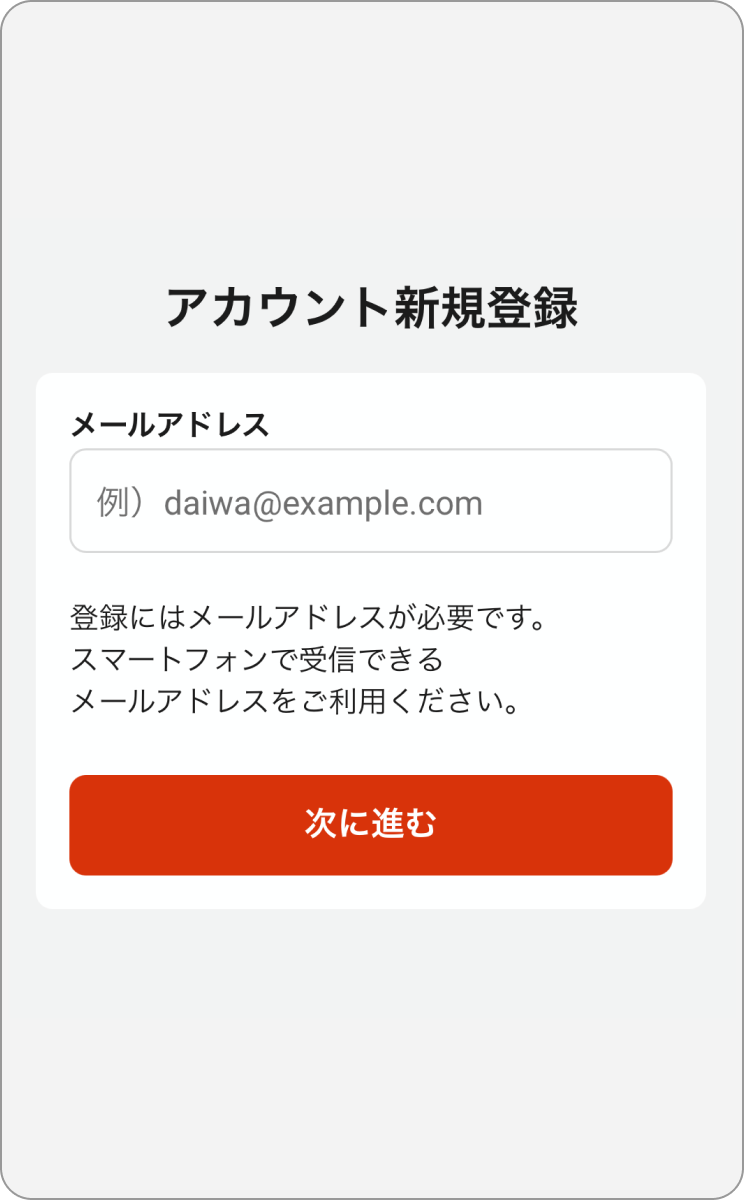
2-1 スマートフォンで受信できるメールアドレスを入力し、「次に進む」を選びます。
-
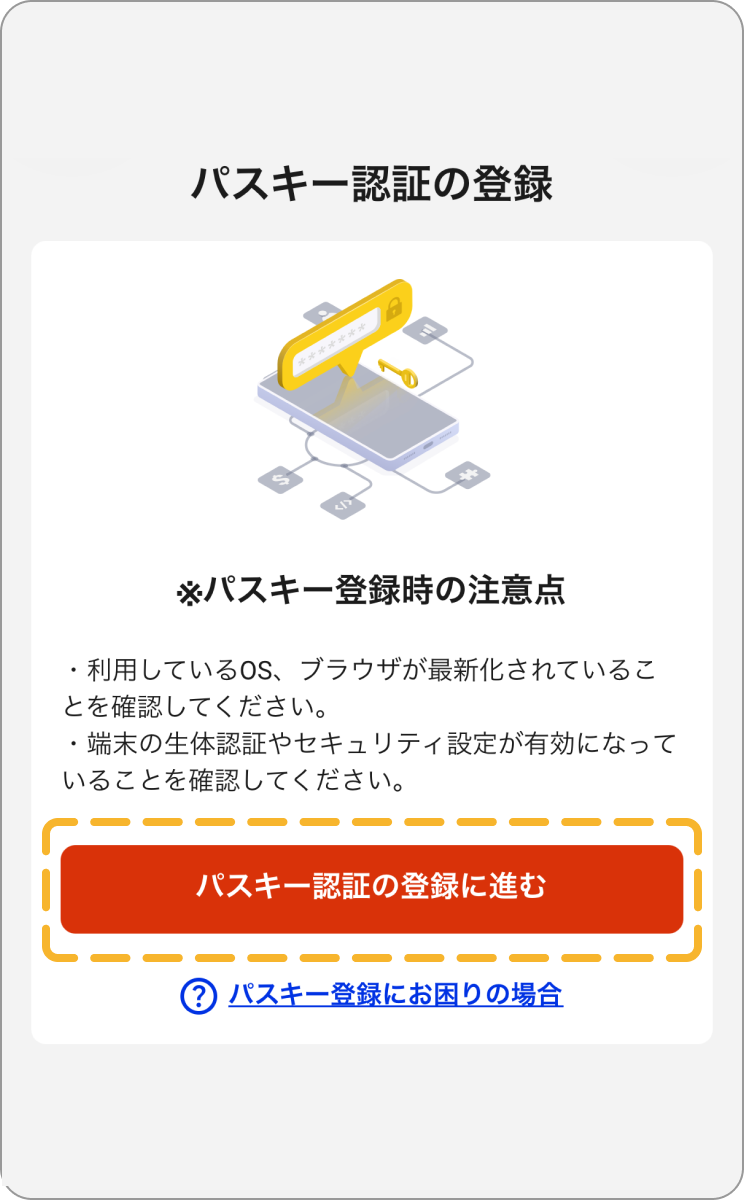
2-2 注意点を確認し、「パスキー認証の登録に進む」を選びます。
電話認証で大和証券口座を連携すると設定完了。次回からパスキーでログインできます。
-
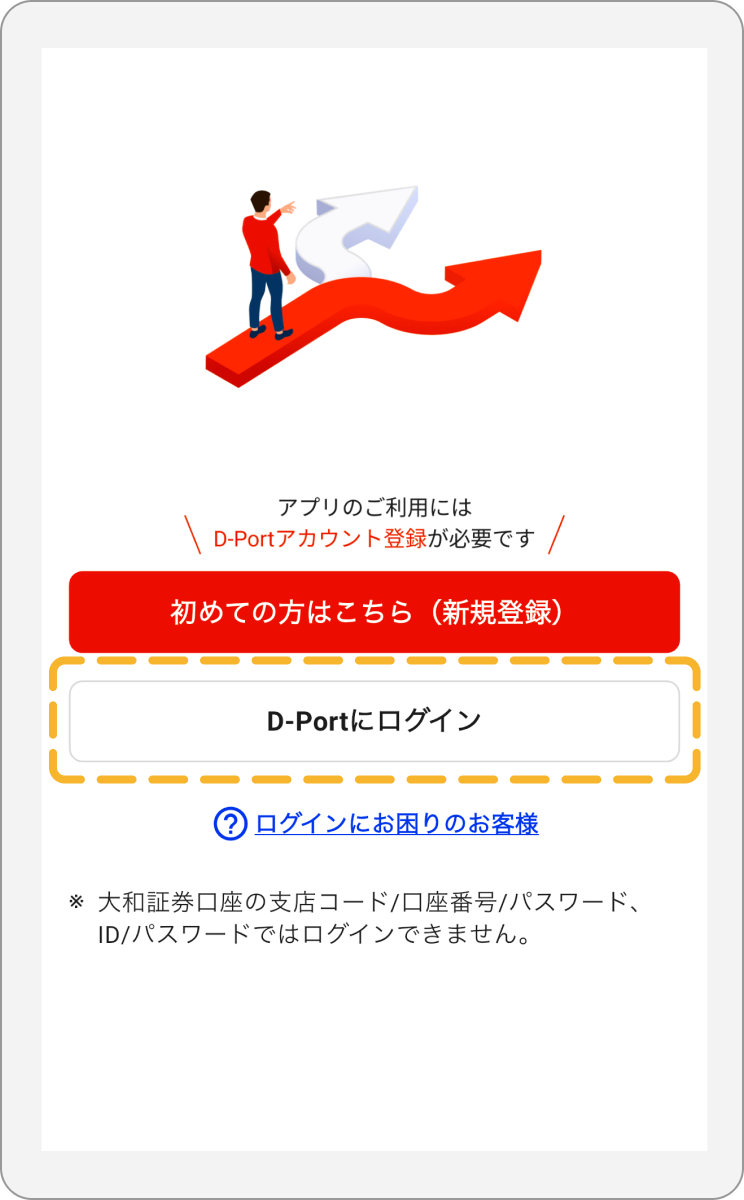
3-1 「D-Portにログイン」を選び、パスキー認証を行ないます。
-
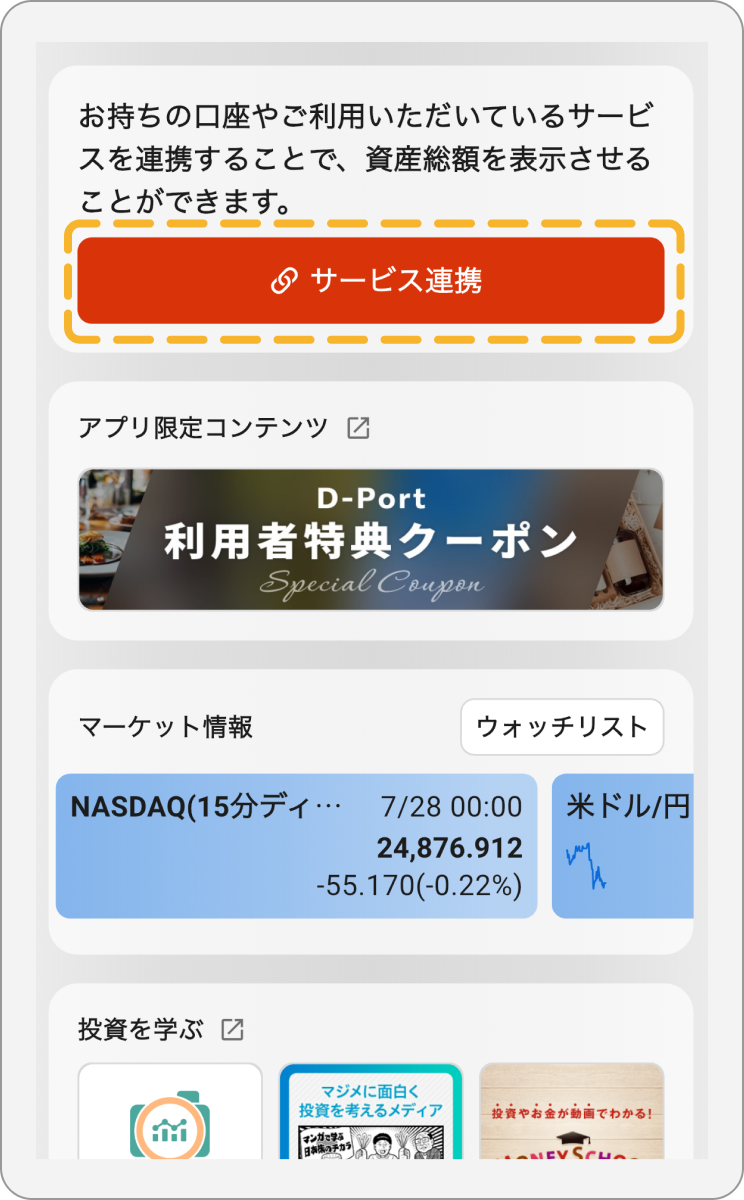
3-2 ログイン後のホーム画面で「サービス連携」を選びます。
-
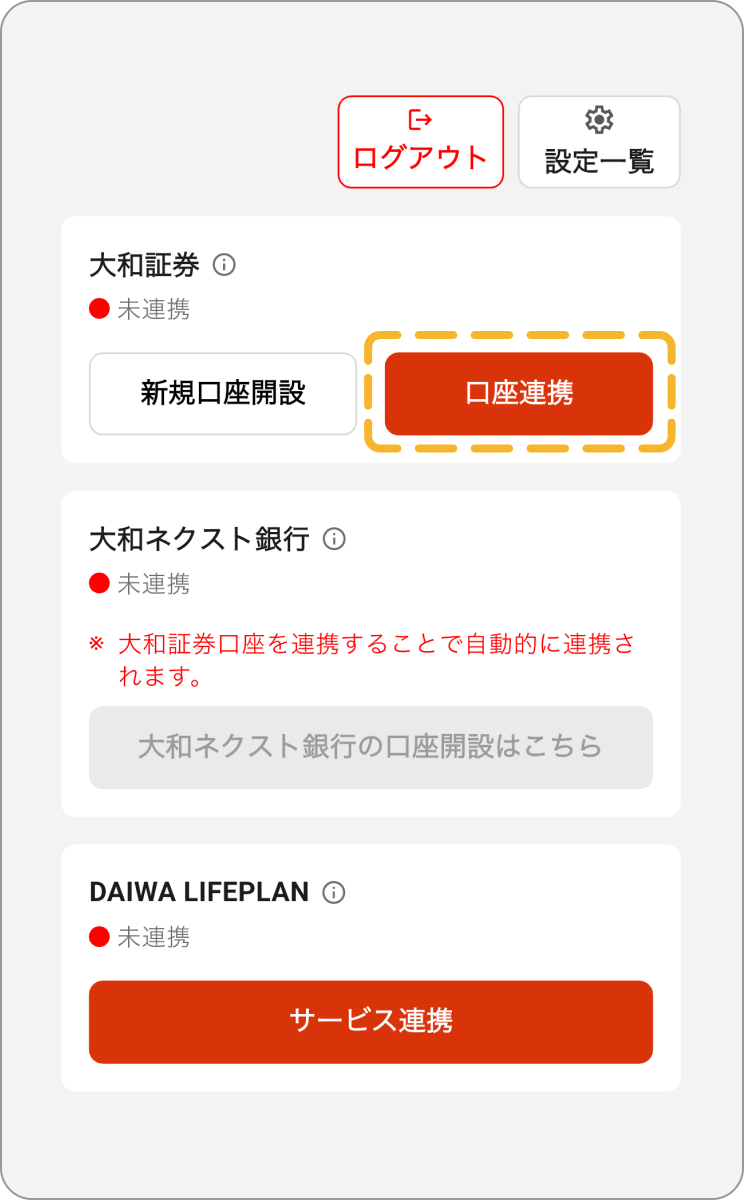
3-3 「口座連携」を選びます。
-
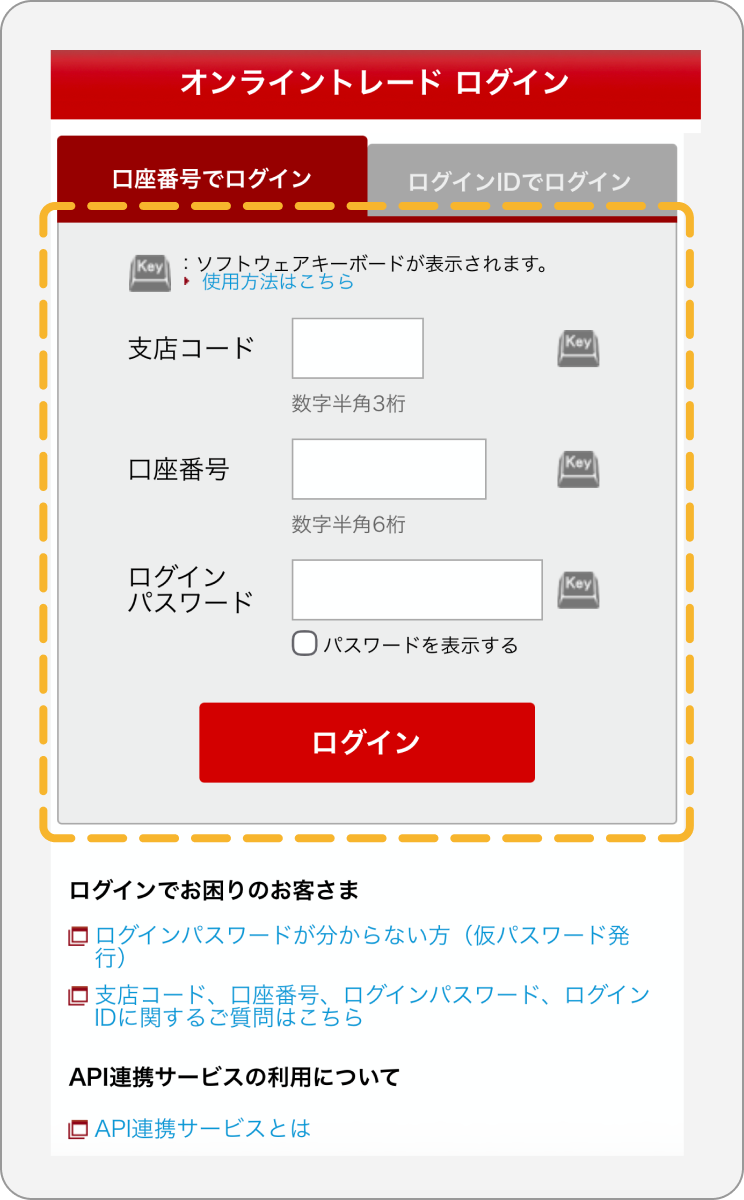
3-4 支店コード・口座番号・ログインパスワードを入力し、「ログイン」を選びます。
-
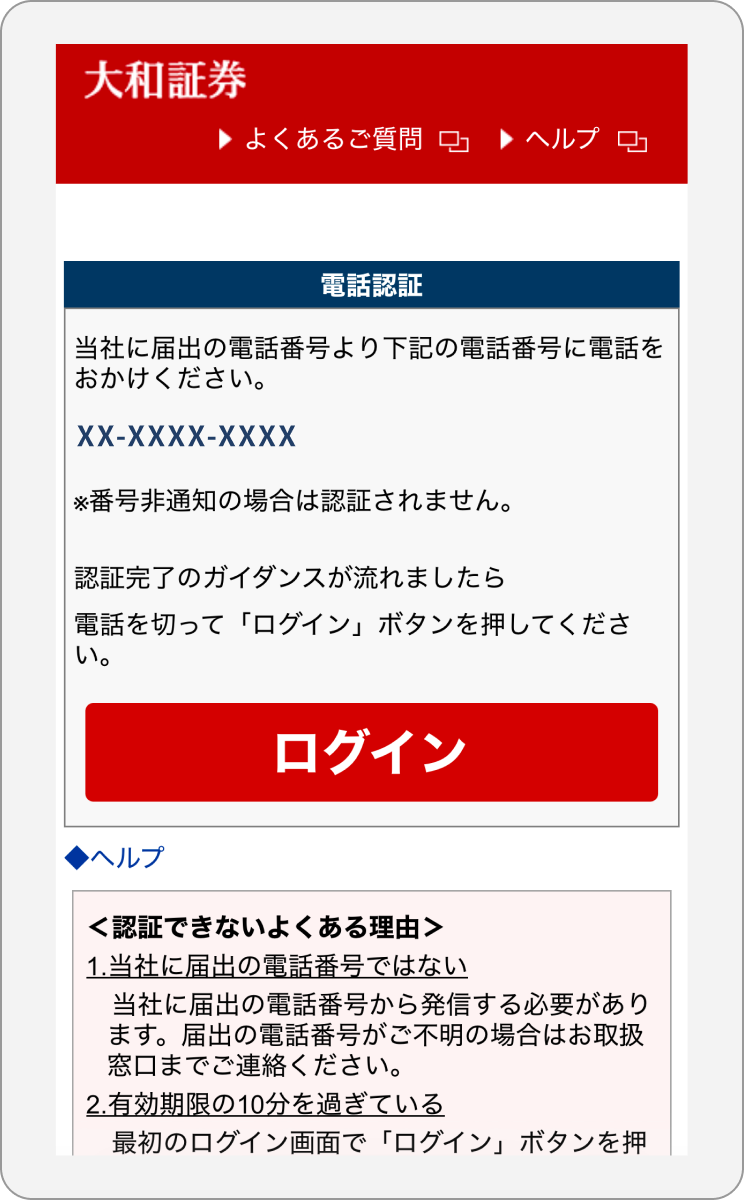
3-5 当社に届出の電話番号から表示された番号に電話をかけ、ガイダンス後に電話を切って「ログイン」を選びます。
※電話認証をお申込みでない場合は、お申込みのうえ、電話認証が利用可能になってから再度お試しください。 -
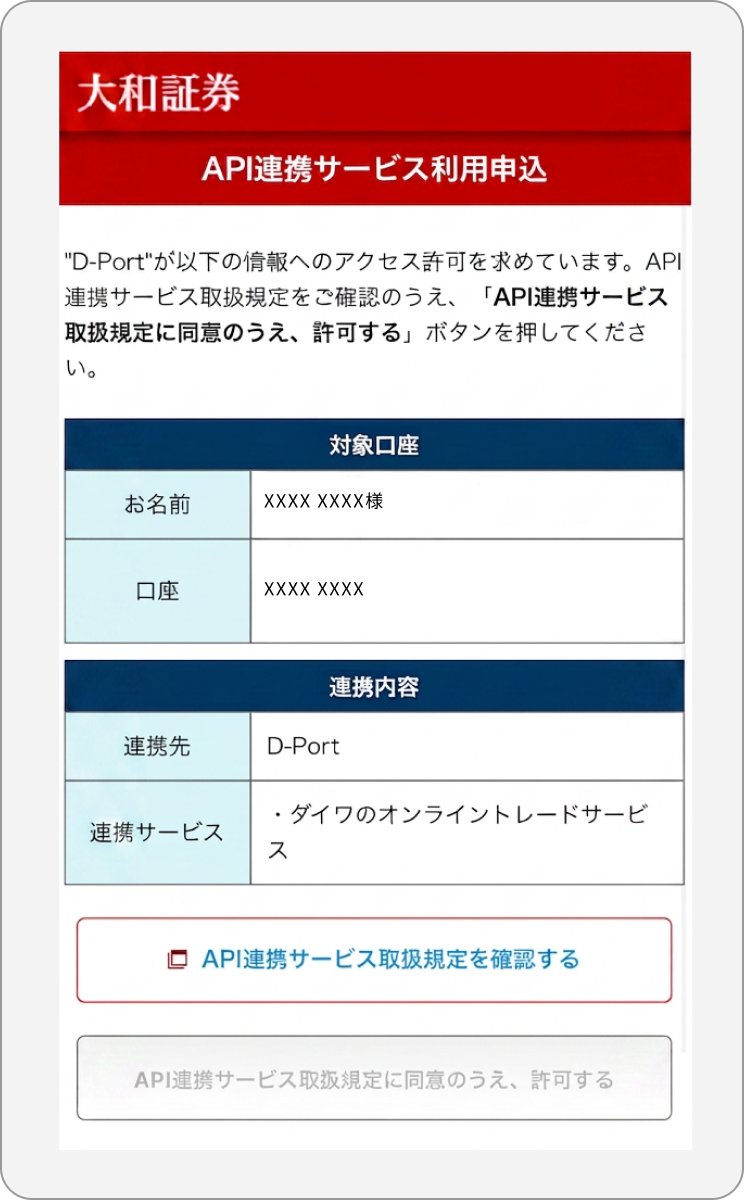
3-6 規定を確認したうえで、「API連携サービス取扱規定に同意のうえ、許可する」を選びます。
-

4-1 スマートフォンでD-Portアプリを起動し、パスキーでログインします。
-
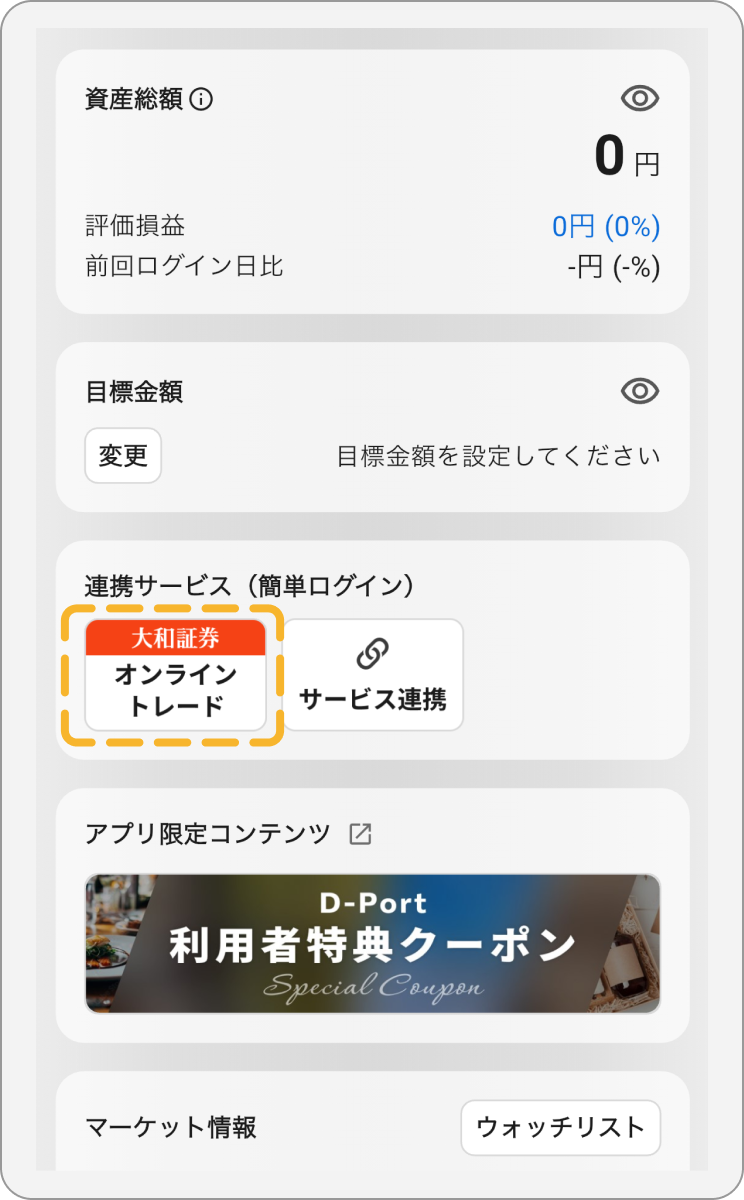
4-2 認証後のホーム画面で「オンライントレード」を選びます。
-
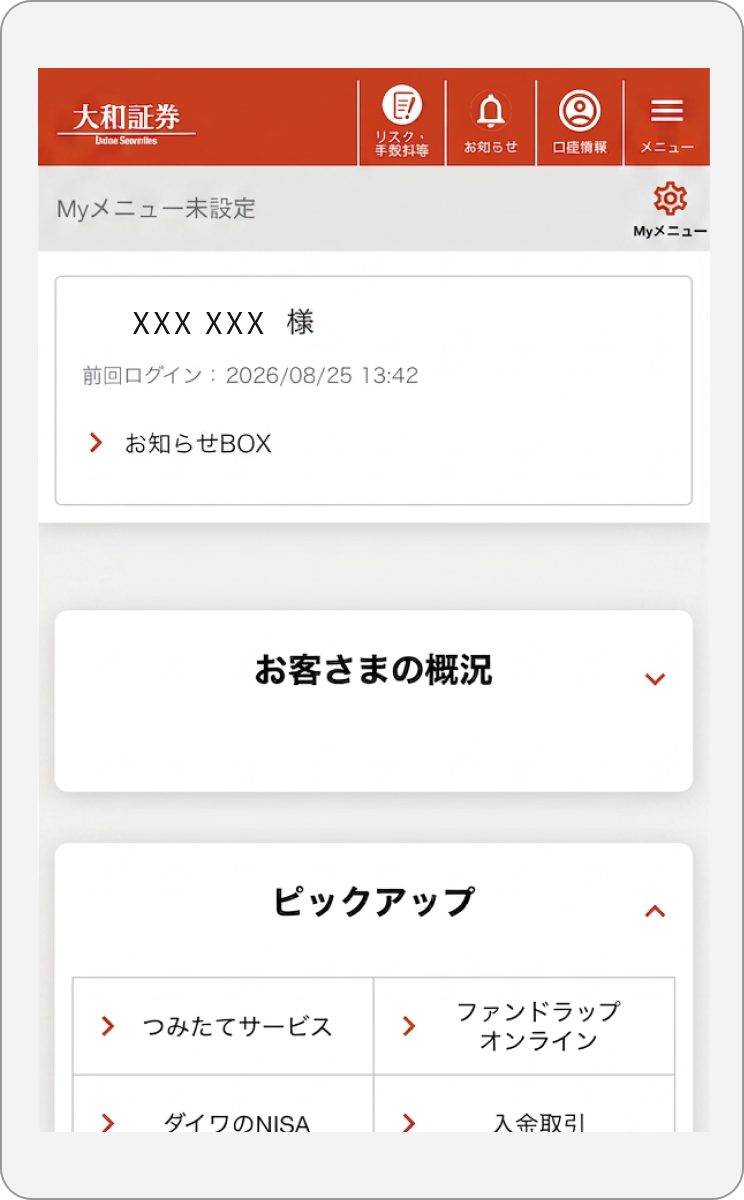
4-3 ブラウザでオンライントレードのトップ画面が表示されれば、ログイン完了です。
動画・設定ガイドで確認する
各画面の詳細な設定方法についてはこちらの動画もしくはアプリ設定ガイド(PDF)をご覧ください。
-
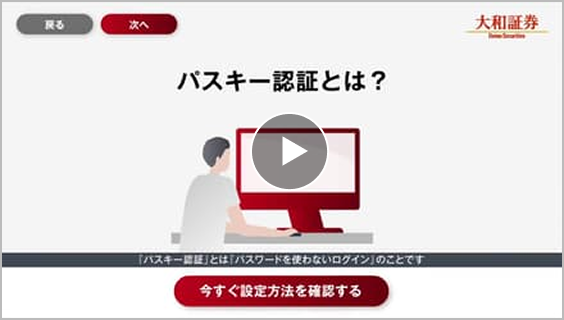
動画で確認する
大和証券の公式動画を別タブで再生します。
-
設定ガイドで確認する
画面ごとの詳しい設定手順を別タブで
「D-Port」アプリ設定ガイド(PDF)を開く
確認します。
よくあるご質問
共通
AIチャットやよくあるご質問をご確認ください。
パソコンからの設定に関するよくあるご質問はこちら
スマートフォンからの設定に関するよくあるご質問はこちら
迷惑メールなど別の受信トレイ、メールボックスに入っていないかをご確認ください。
届いていない場合には、メールの受信拒否設定の有無、メールボックスの容量の空き状況、メールアドレスの入力間違いがないかをご確認ください。
既に入力いただいたメールアドレスでアカウントが作成されています。
パスキーを設定した端末でログインをお試しください。
パスキーを設定した端末でログインできない場合
パスキーが削除されている可能性があります。パスキーを削除するとログインができなくなり、アカウントを作成し直す必要があるので削除しないようお気を付けください。(iOSの場合、削除から30日以内であれば復元が可能です。)
アカウントを再作成するにあたって、既に登録済みのメールアドレスを継続して利用したい場合は作成済みのアカウントを一度削除する必要があります。
D-Portアプリでアカウント再作成を行う場合:詳しい手順はこちらをご確認ください。
ブラウザの機能を利用したパスキーのアカウント再作成を行う場合:お取扱窓口までお問合せください。
パスキー設定済みの端末とは別の端末で、新たに設定する場合
パスキーの保存先が異なる場合、登録済みのものとは別のメールアドレスを利用して、D-Portアカウントの作成およびパスキーの設定をする必要があります。
カンタン診断でご利用端末にあった設定方法をご確認ください。
ブラウザの機能を利用したパスキー認証では、1つのD-Portアカウントに複数の口座を連携できます。一方、D-Portアプリでは複数口座の連携はできません。
法人のお客さまで複数口座をお持ちの場合や、個人のお客さまで同一名義の特定口座と特定一般口座をお持ちの場合は、ブラウザの機能を利用したパスキー認証で複数の口座を連携いただくと便利です。
パソコン
はい。スマートフォンを使わずに、パソコンで設定することも可能です。こちらから利用条件を確認のうえ、設定を行なってください。
スマートフォンにてGoogleパスワードマネージャーやiCloudキーチェンなどにパスキーを保存し、パソコンとアカウントが同期されている場合は、同一のD-Portアカウントをご利用いただけます。
<例:Googleパスワードマネージャーの場合>
①スマートフォンの設定でパスキーの同期が有効になっているか確認をする
②パソコン側のブラウザ(Google ChromeまたはMicrosoft Edge)で、スマートフォンと同じGoogleアカウントにログインをする
③Googleパスワードマネージャーの同期を有効にする
①~③をご確認・ご対応いただき、保存されたパスキーが表示されていれば利用できます。
スマートフォンアプリ「D-Port」のアカウント作成時に登録したメールアドレスとは別のメールアドレスをご用意いただき、ブラウザの機能を利用したパスキー用のD-Portアカウントを新たに作成していただく必要があります。
設定方法の詳細についてこちらをご確認ください。
推奨環境を満たしていれば、生体認証機能が搭載されていないパソコンでも、PINを使用することでパスキーをご利用いただけます。
それぞれ専用のWindowsアカウントを作成してください。
各アカウントでサインイン後、Windowsの画面ロック機能(PIN、顔・指紋認証)を設定し、それぞれのアカウントでブラウザのパスキー設定を行なってご利用ください。
(ブラウザの機能を利用したパスキーの設定方法はこちらをご確認ください。)
はい、PINの入力が必要になります。
※なお、PINを失念するとサインインできなくなる可能性がありますのでご注意ください。
また、ご利用のパソコンが指紋認証または顔認証に対応している場合は、パソコン起動時のサインインオプションとして設定いただくことで、PINの代わりに生体認証でサインインすることが可能です。
スマートフォン
パスキー認証は、お使いのスマートフォン端末のロック設定をそのまま利用します。
また、OSのバージョンが古いと正常に動作しない場合があります。設定前に、ご利用のスマートフォン端末がパスキー認証に必要な設定を満たしているかをご確認ください。
iPhone端末をご利用の方
はい。パソコンからログイン画面に進み、表示された二次元コードをD-Portアプリを設定済みのスマートフォンで読み取り、パスキー認証を行なうことでログインができます。
パスキー認証はスマートフォン端末内に保存されますが、クラウド同期設定が有効かどうかによって、機種変更後の扱いが異なります。
クラウド同期がされている場合は、機種変更後も自動的にパスキーを利用できます(再登録不要)。クラウド同期がされていない場合は、新しいスマートフォンでパスキー認証の再設定が必要です。
1. 同じOS間での機種変更(iPhone → iPhone、Android → Android)
同じApple ID/Googleアカウントをご利用の場合でも、クラウド同期が無効、もしくはパスキー同期の設定がされていない場合は、新しい端末にパスキーは引き継がれません。この場合は、新しいスマートフォンでパスキーの再設定をお願いいたします。
2. OSが異なる機種変更(iPhone ⇔ Android)
iOSとAndroid間ではアカウントの引継ぎができないため、必ず再登録が必要です。また、アカウントの引継ぎもできないため、新しいスマートフォンであらためてアカウント登録から行なっていただく必要があります。
また、アカウントを再作成するにあたって、既に登録済みのメールアドレスを継続して利用したい場合は、作成済みのアカウントを一度削除する必要があります。アカウント再作成の詳しい手順はこちらをご確認ください。
「App Store」「iOS」「iPhone」「iPad」「Mac」「iCloud」「Safari」は米国およびその他の国で登録されたApple Inc.の商標または登録商標です。
「Google Play」「Android」「Google Chrome」はGoogle LLC の商標または登録商標です。
「Windows」「Microsoft」「Microsoft Edge」は、米国Microsoft Corporationの商標または登録商標です。
ブラウザとは、
インターネットを見るためのソフトです。
(Google Chrome・Microsoft Edge・Safariなど)

このブラウザの認証機能を利用することで、PINや顔・指紋認証などにより、簡単かつ安全にログインいただけます。
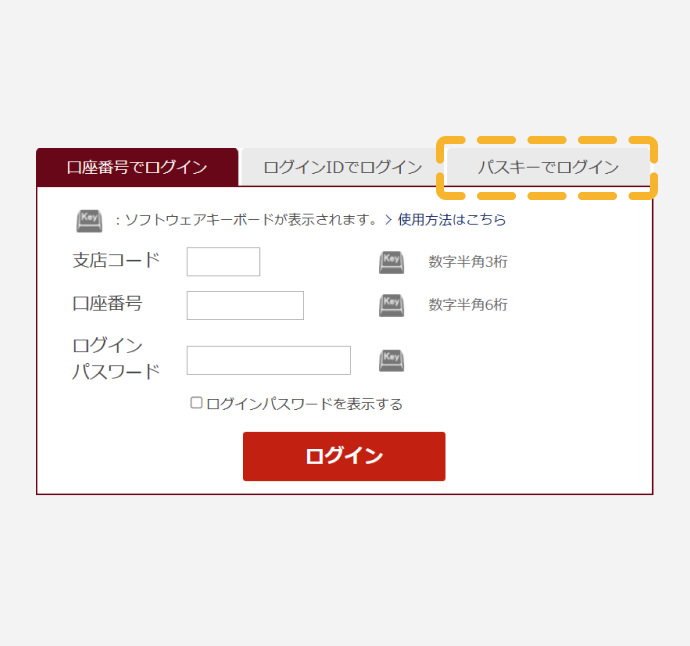
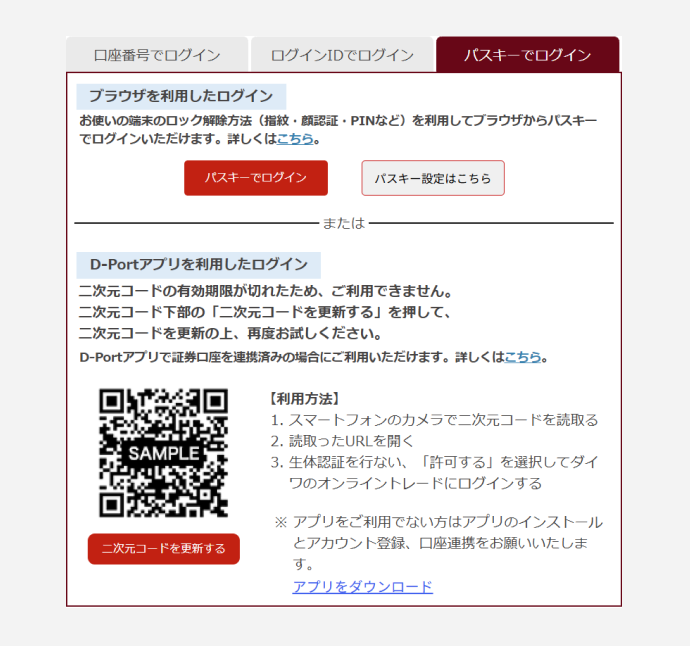
D-Portアプリのパスキー認証はパソコンからの
ログインにもご利用いただけます。

ログイン画面に表示される二次元コードをスマホのカメラで読み取るだけ。
パスワードの入力や、ワンタイムパスワードは不要です。
電話認証をご利用の方へ-フィッシング詐欺にご注意
パスキーを利用できる端末をお持ちでも、電話認証のままにしていませんか?
電話認証は、次のような手口(リアルタイム型フィッシング)で不正ログインに悪用されるおそれがあります。
不正アクセスの一例
- 1.お客さまが不審なメールに記載されたURLから本物によく似た偽のログイン画面に遷移し、支店コード・口座番号・ログインパスワードを入力する。
- 2.犯人は同時に、リアルタイムで盗んだ支店コード・口座番号・ログインパスワードを本物のログイン画面で入力する。
- 3.犯人は、お客さまの画面上に、本物のサイトで表示されるものと同じ認証用電話番号を表示し、お客さまに電話を掛けさせる。
- 4.電話認証が完了すると、犯人の不正ログインが成功する。
パスキー認証ならこの手口を防げます。
パスキーは本物のサイト(ドメイン)に紐づいて動作するため、偽物のサイトでは認証が働きません。
パスキーを利用できる端末をお持ちであれば、電話認証のままにせず、パスキー認証の設定を必ず行なってください。
パスキーの利用環境を確認
現在お使いの端末・ブラウザで、パスキーを設定できるかを確認します。
※この結果は参考情報です。端末の設定などにより、実際にパスキーを設定できるかどうかは異なる場合があります。
現在お使いの環境
- OS
- ブラウザ

お取引にあたっての手数料等およびリスクについて
当社の取扱商品等へのご投資には、商品ごとに所定の手数料等をご負担いただく場合があります。(国内株式委託手数料は約定代金に対して最大1.26500%(税込)、ただし、最低2,750円(税込)、ハッスルレートを選択しオンライントレード経由でお取引いただいた場合は、1日の約定代金合計が300万円までなら、取引回数に関係なく国内株式委託手数料が3,300円(税込)、以降、300万円を超えるごとに3,300円(税込)が加算、投資信託の場合は銘柄ごとに設定された購入時手数料および運用管理費用(信託報酬)等の諸経費、等)
また、各商品等には価格の変動等による損失が生じるおそれがあります。商品ごとに手数料等およびリスクは異なりますので、当該商品等の上場有価証券等書面または契約締結前交付書面、目論見書、お客さま向け資料等をお読みください。
