
オンライントレードのログイン画面変更について
【12月9日(水)18:00実施予定】
2026年11月26日
大和証券株式会社
平素より大和証券をご利用いただきまして、誠にありがとうございます。
2026年12月9日(水)18:00より、オンライントレードのログイン画面を変更いたしますので、お知らせいたします。
実施内容
パソコンおよびスマートフォンのログイン画面の変更
実施日時
2026年12月9日(水)18:00(予定)
実施詳細
- 1
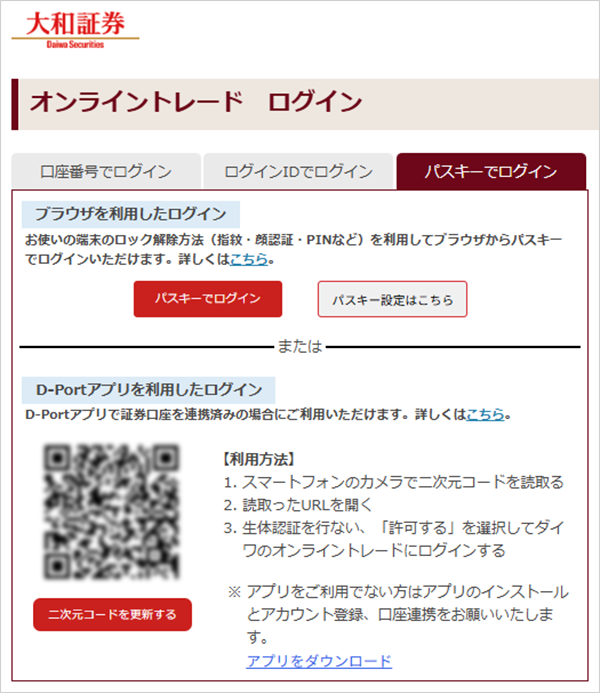
パソコンのログイン画面の変更
【変更前】
【変更後】
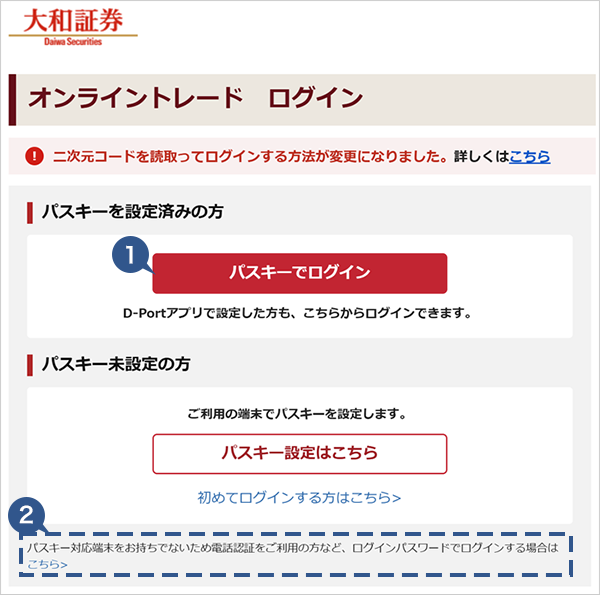
| ログイン方法 | 変更後のログイン・操作方法 |
|---|---|
| ブラウザの機能を用いたパスキー認証をご利用の場合 |
|
| 二次元コードを読み取るパスキー認証をご利用の場合 |
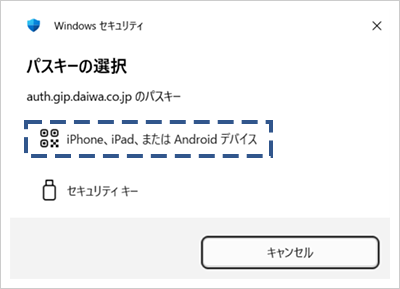
パソコンの画面に二次元コードが表示されますので、パスキーを設定済みのスマートフォンで読み取ってください。
スマートフォンでパスキー認証を行い、認証が完了するとログインできます。 |
| パスキー対応端末をお持ちでないなど、電話認証をご利用の場合 |
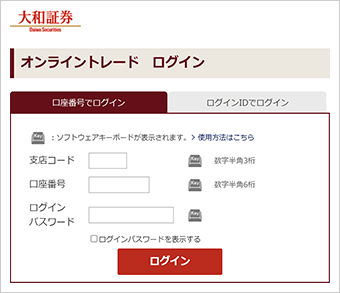
従来と同様に口座番号やログインパスワード等の情報を入力し、電話認証を行なってログインします。 |
- 2
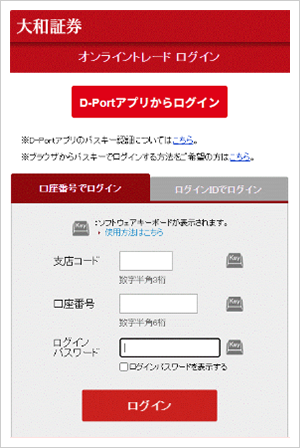
スマートフォンのログイン画面の変更
【変更前】
【変更後】
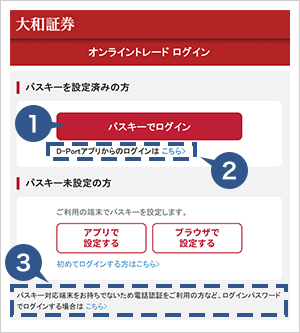
| ログイン方法 | 変更後のログイン・操作方法 |
|---|---|
| ブラウザの機能を用いたパスキー認証をご利用の場合 |
|
| D-Portアプリからログインする場合 |
|
| パスキー対応端末をお持ちでないなど、電話認証をご利用の場合 |
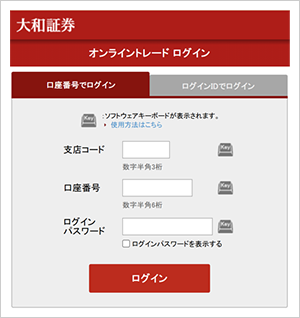
従来と同様に口座番号やログインパスワード等の情報を入力し、電話認証を行なってログインします。 |
今後とも、お客さまに親しまれる証券会社、お客さまより選ばれる証券会社を目指して、お客さまにご満足いただけるようサービスの向上に努めてまいります。
以上